
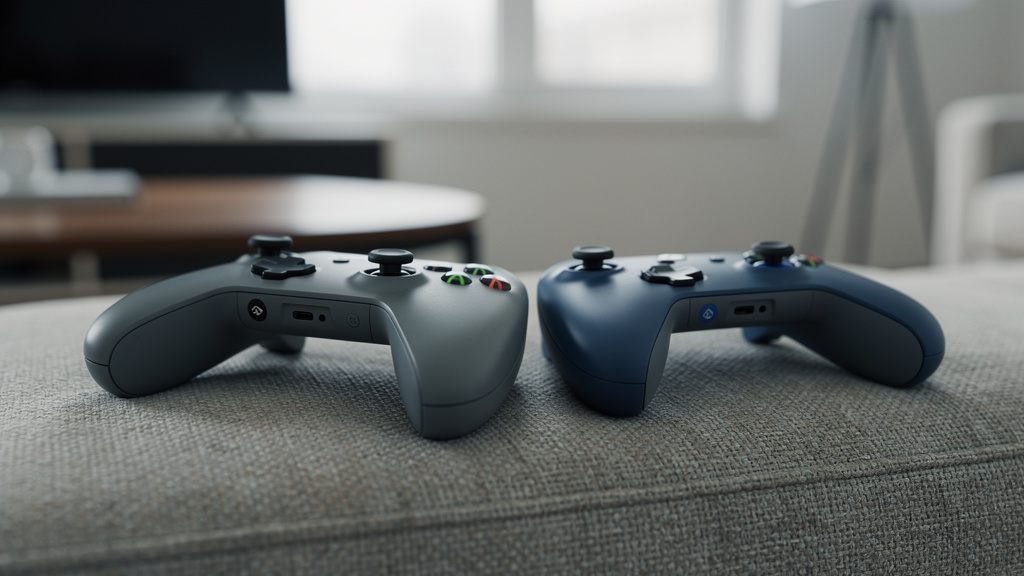
Podłączenie drugiego kontrolera do Xbox Series S zajmuje zwykle mniej niż minutę, o ile pad ma zasilanie i działa poprawnie. Najszybsza metoda polega na sparowaniu go bezpośrednio z konsolą przez przycisk synchronizacji. W praktyce problem pojawia się najczęściej nie przy samym łączeniu, tylko przy bateriach, starym przypisaniu pada do innej konsoli albo pomyleniu przycisku parowania. Poniżej znajduje się konkretna instrukcja krok po kroku, bez zgadywania i bez błądzenia po ustawieniach. Jeśli wszystko zostanie wykonane w dobrej kolejności, drugi pad zacznie działać od razu.
Co przygotować przed podłączeniem drugiego pada
Zanim zacznie się parowanie, warto sprawdzić dwie rzeczy: zasilanie kontrolera i to, czy konsola jest już uruchomiona. Xbox Series S bez problemu obsługuje kilka padów, ale drugi kontroler nie połączy się poprawnie, jeśli ma rozładowane baterie albo zawiesił się po wcześniejszym połączeniu z innym urządzeniem.
- Xbox Series S włączony i wyświetlający ekran główny,
- drugi pad Xbox zgodny z konsolą,
- baterie AA lub naładowany akumulator w kontrolerze,
- w razie problemów: kabel USB-C do połączenia przewodowego.
Jeśli pad był wcześniej używany z komputerem, telefonem albo inną konsolą Xbox, może próbować łączyć się z ostatnio zapamiętanym urządzeniem. To normalne. W takiej sytuacji trzeba po prostu wymusić ponowne parowanie z Series S.
Jeśli przycisk Xbox na padzie miga szybko przez kilka sekund i nic się nie dzieje, najczęściej winne są słabe baterie albo brak wejścia w tryb synchronizacji po stronie konsoli.
Jak sparować drugiego pada bezprzewodowo krok po kroku
To podstawowa i najszybsza metoda. Nie wymaga kabli ani wchodzenia w ustawienia. Trzeba tylko nacisnąć odpowiednie przyciski w odpowiednim momencie.
- Włączyć konsolę Xbox Series S.
- Włączyć drugi pad, przytrzymując przycisk Xbox na środku kontrolera.
- Nacisnąć przycisk Pair na konsoli. W Xbox Series S znajduje się z przodu obudowy, obok portu USB.
- W ciągu kilku sekund nacisnąć i przytrzymać przycisk Pair na padzie, aż logo Xbox zacznie szybko migać.
- Poczekać, aż miganie ustanie i przycisk Xbox zaświeci światłem ciągłym. To znak, że pad został sparowany.
Cała operacja trwa zwykle od 5 do 15 sekund. Jeśli przycisk na padzie dalej miga, połączenie nie zostało zakończone. Wtedy najlepiej wyłączyć kontroler i powtórzyć sekwencję jeszcze raz, ale wolniej i bez pośpiechu.
Po poprawnym połączeniu drugi gracz może od razu zalogować swój profil albo grać jako gość. Konsola wykrywa nowy kontroler automatycznie, więc nie trzeba instalować żadnych sterowników ani potwierdzać połączenia komunikatem.
Gdzie dokładnie znajduje się przycisk parowania
Tu najczęściej pojawia się drobna pomyłka, bo przycisk jest mały i łatwo go przeoczyć. W konsoli Xbox Series S przycisk parowania znajduje się z przodu obudowy. To niewielki, okrągły przycisk obok przedniego portu USB.
W kontrolerze przycisk Pair umieszczono na górnej krawędzi, obok portu USB-C. Nie jest to duży przycisk i nie klika głośno, dlatego dobrze nacisnąć go zdecydowanie i przytrzymać przez 2-3 sekundy.
Nie trzeba trzymać przycisku Pair na konsoli przez długi czas. Wystarczy jedno naciśnięcie. To pad powinien wejść w aktywny tryb szukania, co widać po szybkim miganiu logo Xbox.
Jeśli przycisk na kontrolerze świeci światłem stałym, ale drugi pad nie działa w menu, problemem nie jest już samo parowanie. Wtedy trzeba sprawdzić przypisanie profilu albo stan gry, bo część tytułów pozwala dołączyć drugiemu graczowi dopiero po wejściu do konkretnego trybu.
Podłączenie drugiego pada kablem USB-C
Gdy bezprzewodowe parowanie nie działa od razu, najprościej użyć kabla. Połączenie przewodowe pozwala szybko sprawdzić, czy sam kontroler jest sprawny. To dobra metoda także wtedy, gdy zależy na czasie i nie ma ochoty walczyć z synchronizacją.
Wystarczy podłączyć pad do konsoli przez kabel USB-C. Po chwili kontroler powinien się uruchomić i zostać rozpoznany przez system. Często już samo takie podłączenie powoduje automatyczne sparowanie, więc po odpięciu kabla pad może dalej działać bezprzewodowo.
To rozwiązanie sprawdza się szczególnie wtedy, gdy kontroler długo nie był używany albo wcześniej łączył się z innym sprzętem. Konsola dostaje wtedy bezpośredni sygnał, że ma pracować właśnie z tym urządzeniem.
Jeżeli po podłączeniu kablem nic się nie dzieje, warto od razu sprawdzić sam przewód. Nie każdy kabel USB-C przesyła dane. Część służy wyłącznie do ładowania, a taki przewód nie pomoże w wykryciu kontrolera przez konsolę.
Połączenie przewodowe bywa szybsze nie dlatego, że konsola „lubi kabel”, tylko dlatego, że omija problemy z pamięcią wcześniejszych połączeń i słabym sygnałem bezprzewodowym.
Jak przypisać drugi pad do profilu i uruchomić grę dla dwóch osób
Samo sparowanie kontrolera to dopiero pierwszy etap. Drugi pad może już działać, ale bez przypisania do konta niektóre gry nie wpuszczą kolejnego gracza do rozgrywki lokalnej. Dotyczy to zwłaszcza tytułów sportowych, bijatyk i części gier z podzielonym ekranem.
Logowanie drugiego gracza
Po włączeniu drugiego pada na ekranie często pojawia się możliwość wyboru profilu. Można zalogować istniejące konto Xbox, dodać nowego użytkownika albo uruchomić gracza gościa. Najwygodniejsza opcja przy szybkiej wspólnej grze to właśnie gość.
Jeśli ekran wyboru nie wyskoczy automatycznie, wystarczy nacisnąć przycisk Xbox na drugim padzie i wejść do zakładki profilu. Tam da się przypisać kontroler do konkretnego użytkownika. Dzięki temu system wie, który pad należy do którego gracza.
Ma to znaczenie zwłaszcza wtedy, gdy na konsoli działa kilka kont z własnymi zapisami i ustawieniami. Bez przypisania można przypadkiem wejść na zły profil albo sterować menu tym samym użytkownikiem z dwóch padów.
W części gier drugi gracz pojawia się dopiero po naciśnięciu konkretnego przycisku, najczęściej A albo Menu. Warto sprawdzić ekran główny gry, bo to tam zwykle wyświetla się komunikat o dołączeniu kolejnego gracza.
Dlaczego drugi pad działa w menu, ale nie działa w grze
To częsta sytuacja i nie oznacza awarii kontrolera. Wiele gier wymaga uruchomienia odpowiedniego trybu, na przykład lokalnego multiplayera, co-opu albo split screena. Samo podłączenie pada nie dodaje drugiego gracza automatycznie do każdej rozgrywki.
Zdarza się też, że gra obsługuje tylko jednego gracza lokalnie, a druga osoba może dołączyć wyłącznie online. Wtedy oba pady będą poprawnie działały na pulpicie konsoli, ale w samej grze tylko jeden pozostanie aktywny.
Problem pojawia się również wtedy, gdy oba kontrolery są przypisane do tego samego profilu. System może wtedy traktować je jak jedno źródło sterowania. Najprościej rozdzielić profile albo ustawić drugiego gracza jako gościa.
Jeśli tytuł ma kilka ekranów startowych, drugi pad warto aktywować dopiero po wejściu do właściwego menu gry. W wielu produkcjach opcja dołączenia pojawia się dopiero po załadowaniu lobby lub wyborze trybu meczu.
Co zrobić, gdy drugi pad nie chce się połączyć
Jeśli standardowa procedura nie działa, nie trzeba od razu zakładać uszkodzenia kontrolera. Najczęściej problem wynika z jednej z kilku prostych przyczyn: słabego zasilania, błędnego parowania albo zapamiętanego połączenia z innym urządzeniem.
Na początek warto wymienić baterie lub naładować akumulator. Pad potrafi się włączyć nawet przy niskim poziomie energii, ale może nie utrzymać stabilnego połączenia podczas synchronizacji. To wygląda jak awaria, choć nią nie jest.
Następnie dobrze wyłączyć kontroler całkowicie. Wystarczy przytrzymać przycisk Xbox przez kilka sekund, aż pad zgaśnie. Po ponownym uruchomieniu i wejściu w tryb Pair połączenie często przechodzi od razu.
Gdy kontroler wcześniej działał z PC lub telefonem przez Bluetooth, trzeba ponownie sparować go z konsolą przyciskiem Pair. Xbox korzysta ze swojego sposobu komunikacji z padem i przełączenie między urządzeniami bywa kapryśne, jeśli robi się to zbyt szybko.
Kiedy warto zaktualizować kontroler lub zrestartować konsolę
Jeśli pad łączy się niestabilnie, rozłącza się po chwili albo nie reaguje prawidłowo, warto wykonać pełny restart konsoli. Nie chodzi o samo przejście w tryb uśpienia, tylko o normalne ponowne uruchomienie systemu. To usuwa drobne zawieszenia komunikacji bezprzewodowej.
Dobrym krokiem jest też aktualizacja oprogramowania kontrolera. Da się to zrobić z poziomu ustawień konsoli: urządzenia i połączenia, akcesoria, a następnie wybranie konkretnego pada. Jeśli system wykryje nowy firmware, zaproponuje instalację.
Aktualizacja ma sens szczególnie wtedy, gdy kontroler jest starszy niż sama konsola albo długo nie był używany. Różnice w wersjach oprogramowania potrafią powodować opóźnienia, problemy z wykrywaniem lub dziwne zachowanie przy ponownym parowaniu.
Jeżeli nawet po restarcie i kablu USB-C pad nie jest widoczny, trzeba sprawdzić go na innym urządzeniu. To najszybszy sposób, by odróżnić problem konsoli od problemu samego kontrolera.
Najczęstsze błędy przy podłączaniu drugiego pada
Najwięcej czasu traci się zwykle nie na samo łączenie, tylko na drobiazgi. Pierwszy to przytrzymanie niewłaściwego przycisku. Na padzie trzeba użyć przycisku Pair na górze obudowy, a nie samego logo Xbox. Logo tylko włącza kontroler.
Drugi błąd to zbyt szybkie przechodzenie do gry bez sprawdzenia, czy pad został przypisany do drugiego gracza. Jeśli oba kontrolery obsługują ten sam profil, można odnieść wrażenie, że drugi pad nie działa, choć w rzeczywistości steruje tym samym kontem.
Trzeci problem to słaby kabel. Jeśli połączenie przewodowe ma pomóc w diagnostyce, kabel musi przesyłać dane. Sam przewód do ładowania często wystarcza do zasilenia pada, ale nie do jego wykrycia przez konsolę.
Na końcu warto sprawdzić samą grę. Nie każda produkcja na Xbox Series S obsługuje lokalnego multiplayera. Jeśli drugi pad działa w menu konsoli, problem leży po stronie ograniczeń gry, a nie po stronie sprzętu.
Przy sprawnym kontrolerze i poprawnej kolejności działań podłączenie drugiego pada do Xbox Series S jest proste: włączyć konsolę, uruchomić pad, nacisnąć Pair na obu urządzeniach i poczekać na światło ciągłe. Gdy coś pójdzie nie tak, kabel USB-C i szybkie sprawdzenie profilu zwykle rozwiązują sprawę bez dalszego kombinowania.